




Muy pocos tienen la costumbre de hacer copias de seguridad. Y es que puede ser una tarea tediosa de hacer si estás viendo coas urgentes. Y aunque no sea urgente, son importantes. Eso si.
Así que si estás leyendo este artículo, bien por ti, porque no sabes la cantidad de páginas web que han dejado de existir y las que dejarían de existir si no existiera la bendita copia de seguridad.
En WordPress es algo que puedes hacer, rápidamente gracias a los fabulosos plugins. Vamos a hablar de uno y cómo dejar todo listo para que tu WordPress nunca le falte una copia de seguridad.
- Dirígete a Plugins> Agregar nuevo en tu tablero de instrumentos WP.
- Escribir en la barra de búsqueda, » Copia de seguridad en Dropbox «.
- Este es el que debes instalar:
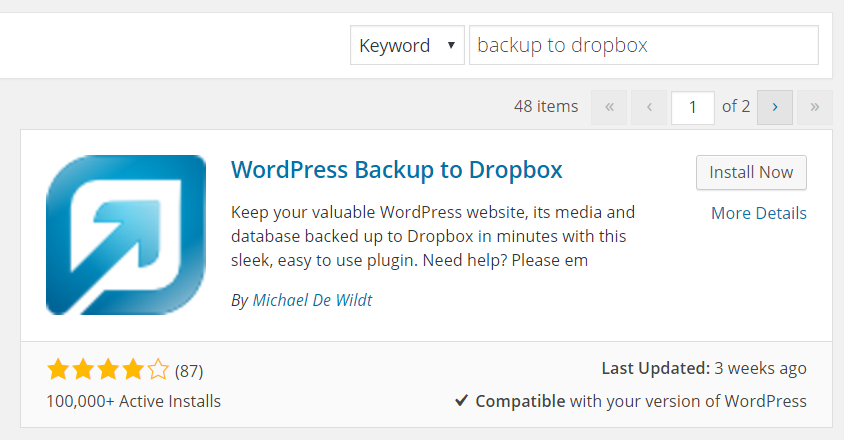
- Instalar y activar el plugin.
- Ir a WPB2D> Configuración de copia de seguridad en tu panel.
- Lo primero que hay que hacer, es autorizar a tu cuenta de Dropbox para ser utilizada con este plugin. Me gustaría recomendar la creación de una nueva cuenta de Dropbox para cada sitio, sólo para estar seguro (y ya que es gratis de todos modos).
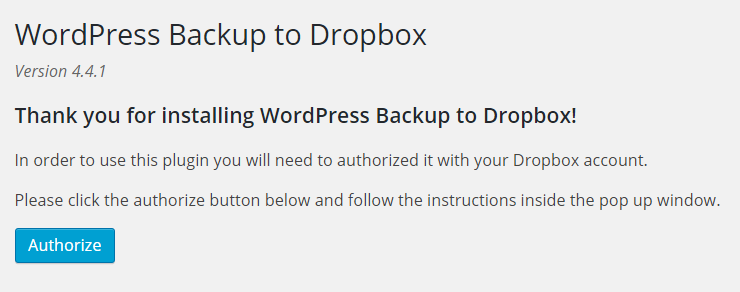
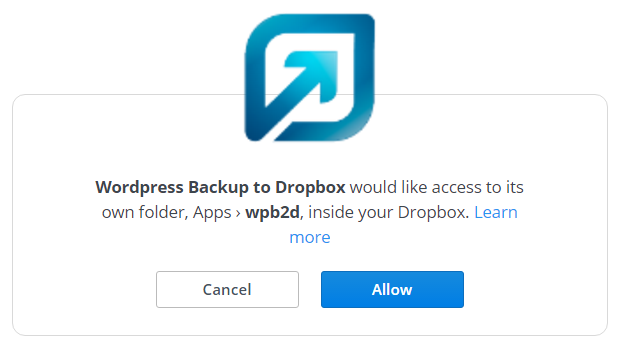
- Después de permitir el acceso para el plugin, vuelve a la página de configuración de copia de seguridad y pulsa Continuar .
- Allí puedes empezar a acceder a algunos ajustes básicos. Se puede elegir con qué frecuencia debe almacenar una nueva copia de seguridad. Ten en cuenta que si eliges copias de seguridad diarias y que está en un servidor pequeño, lento, podría ralentizar o generar una caída del servidor especialmente cuando tu sitio es más grande.
- También se pueden excluir los archivos que desea excluir de la copia de seguridad. Por ejemplo, si tienes un directorio lleno de películas que son varias Gigas de tamaño cada uno, es probable que desees excluirlas de la copia de seguridad ya que Dropbox sólo te ofrece 2 GB de forma gratuita.
- Pulsa Guardar cambios en la parte inferior de la página, y eso es todo! Acaba de configurar copias de seguridad mensuales diarias / semanales / a Dropbox. Eso es lo más seguro que se puede obtener.
- Puedes dirigirte a Dropbox para ver las copias de seguridad. El plugin crea una carpeta denominada Aplicaciones> wpb2d .
