

No hay duda que el añadir imágenes a tu contenido hará que sea vea más atractivo y puede hacer más cómoda la lectura ya que puedes trozar ese paquete pesado de texto puro y alternarlo con imágenes atrayentes y didácticas.
A pesar de que Google y otros motores de búsqueda consideran la presencia de imágenes como un factor para calificar mejor a la página, dichos motores aún no pueden detectar la relación semántica entre una imagen y el texto, es decir, que la imagen guarde relación de significado con el texto que la rodea.
Ya que los motores no pueden hacer aún este trabajo de forma automática, podemos ayudarlos para que puedan identificarlos basados en otras características de la imagen. Aquí vamos a guiarte cómo realizar esta optimización de imágenes en WordPress.
¿Qué hacer?
Cuando subimos una imagen a la librería multimedia y la seleccionamos, podemos agregarle una serie de detalles descriptivos que permiten reconocerla de mejor forma. Estos detalles pueden ayudar tanto a los motores de búsqueda como al lector a identificar mejor dicha imagen.

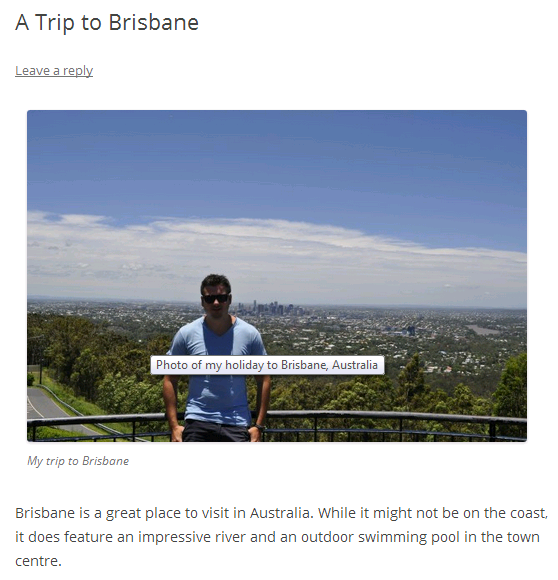
– El Título (Title) es por defecto el nombre del archivo de la imagen y puede usarse para describir de forma clara pero concisa a la imagen. Aunque no se utiliza para el SEO, puede servir para complementar la descripción ya que en la mayoría de navegadores se muestra como un mensaje emergente cuando se pasa el puntero del mouse sobre la imagen. Por ejemplo podrías colocar “fotos de mis vacaciones a Brisbane, Australia».
– El siguiente campo que es la Leyenda (Caption), se muestra sobre todo en los mensajes de correo justo debajo de la imagen, como pie de imagen en las páginas o como parte de un marco en algunos temas. Puede servir para dar información adicional de la imagen. Para la imagen de ejemplo se podría utilizar “Mi viaje a Brisbane” para la Leyenda.
– El Texto alternativo (Alt Text) si es muy importante ya que viene a ser el texto que aparece en dispositivos en los que se ha deshabilitado la visibilidad de imágenes de forma manual o automática. Además sirve como elemento de accesibilidad para personas con discapacidad visual ya que el navegador puede leer la imagen usando este campo. Por lo general es breve y se omiten palabras pequeñas como los artículos, preposiciones y conjunciones. Un ejemplo de texto alternativo sería «Brisbane vacaciones ‘.
– Finalmente, el campo Descripción (Description) posibilita dar una descripción más detallada que puede servir a los motores de búsqueda, a los editores y a los lectores (si el tema brinda estas posibilidades).
– Es necesario indicar que no se debe exagerar en utilizar palabras clave como parte del texto descriptivo, con la intención que los motores de búsqueda lo califiquen mejor, pues al contrario, podría tener un efecto negativo sobre dichos motores.
– El nombre del archivo también es considerado para la identificación adecuada por los motores de búsqueda y puede dar una pista al lector sobre de qué trata la foto sobre todo cuando la descarga. Se sugiere nombrar a los archivos separándolos con espacios o, como muchos lo utilizan, separando cada palabra con un guión.
– Es necesario optimizar el tamaño de la imagen buscando evitar el redimensionar por código en la página. Deberían subirse imágenes cuyo tamaño sea el utilizado directamente en el post o página. Puede usarse el editor de imágenes de WordPress para reajustar el tamaño de la imagen, si ya fue subida.
La imagen de ejemplo podría verse así una vez llenados los campos descriptivos (notar que el título aparece como un mensaje emergente y que la leyenda está debajo de la imagen):
Existe un plugin que puede ayudarnos a automatizar un poco este proceso de llenado de detalles descriptivos ya que, en el caso de subir muchas imágenes y trabajar de forma compartida en la publicación de contenido, este trabajo se vuelve muy laborioso. Este plugin se llama SEO Friendly Images y, con la configuración adecuada, puede agregar los títulos y texto alternativo de forma automática a partir del nombre del archivo o atributos del post.
¿Sabías que podías contribuir al SEO describiendo mejor a tus imágenes?

1 comentario en «Anatomía de una imagen optimizada en WordPress»